
Criar uma publicação #
- Em Publicações, dê um Título à publicação e escolha o Tema (figura 1).
- Em Conteúdo Visual, escolha as cerimônias que você realizou e selecione as fotos que guardou em Arquivos & Mídia. Clique nelas na ordem em que quer que apareçam na publicação: elas são exportadas nessa ordem.
- Escreva a legenda em Compor Legenda, ou escreva ali uma instrução sobre o que quer mencionar e clique em Sugerir Legenda para a Verbum Nexus gerar um rascunho para você, por cerca de 1 crédito.
- Escolha a Data e a Hora e clique em Agendar Publicação.
Publicações
Conteúdo que influencia.
Nova Publicação Ver Agendamento
1. Título *(Dê um nome à publicação para identificá-la facilmente)
O sim da Júlia e do Rafael 2. Selecionar Tema(Escolha o tipo de conteúdo da publicação)
CerimôniaRitualPreparaçãoGeral
3. Conteúdo Visual(Selecione fotos de cerimônias ou envie novas)
Cerimônias 1 Cerimônia(s) selecionada(s)
Fotos Disponíveis Limpar Seleção (2)
Adicionar 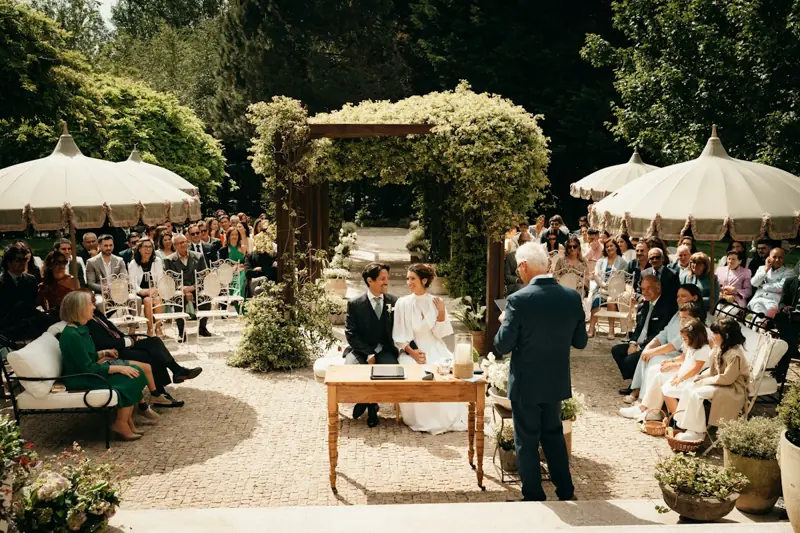
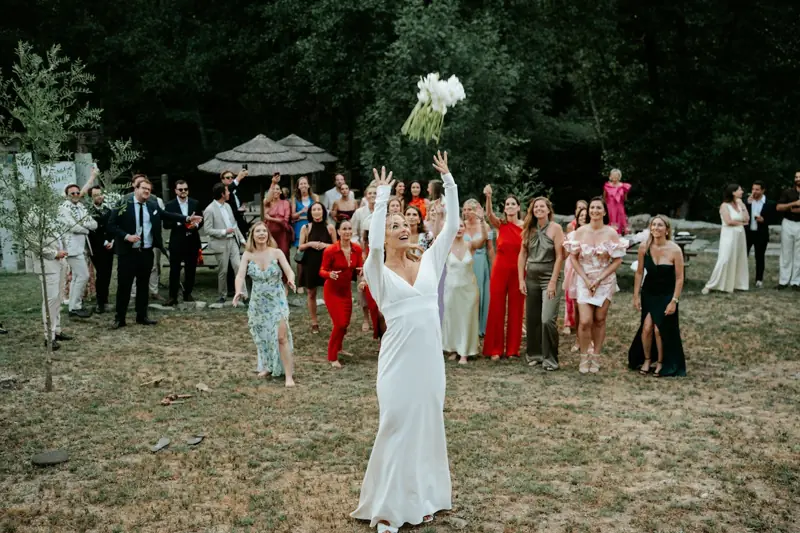 1
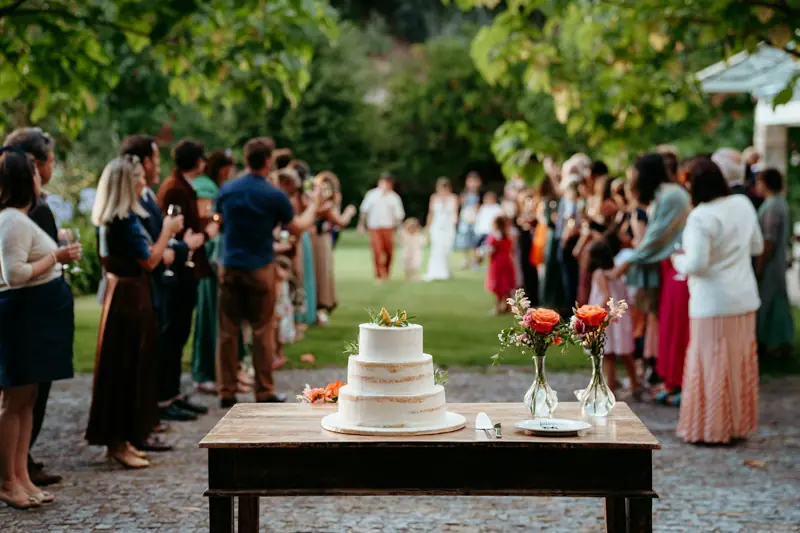
 2
12 4. Compor Legenda(Descrição da Publicação)
Sugerir Legenda 5. Finalizar(Defina a data e hora para a publicação)
Data13/06/2027
Hora10:00
Agendar Publicação Exportar para Publicação
Agendados
Agendado09/06/2027
Bastidores do ensaio Rascunho20/06/2027
Três ideias para os votos Publicado28/05/2027
O ritual da areia Publicar #
No dia, abra a publicação e clique em Exportar para Publicação: as fotos são baixadas na ordem escolhida e a legenda fica copiada. Publique na rede social e, na Verbum Nexus, mude o status para Publicado.
Organizar #
Clique em Ver Agendamento para ver todas as suas publicações e acompanhar o status de cada uma: Rascunho, Agendado, Publicado ou Cancelado. As publicações com data aparecem no Calendário, para você não se esquecer delas.