
Creare un post #
- In Social media, dai un Titolo al post e scegli il Tema (figura 1).
- In Contenuto visivo, scegli le cerimonie che hai celebrato e seleziona le fotografie che hai salvato in File e media. Cliccale nell’ordine in cui vuoi che compaiano nel post: vengono esportate in quell’ordine.
- Scrivi la didascalia in Scrivi la didascalia, oppure scrivi lì un’indicazione su cosa vuoi menzionare e clicca su Suggerisci didascalia perché Verbum Nexus generi una bozza per te, per circa 1 credito.
- Scegli la Data e l’Ora e clicca su Programma pubblicazione.
Pubblicazioni
Parole e immagini, composte con cura.
Nuovo post Vedi programmazione
1. Titolo *(Dai un nome al post per identificarlo facilmente)
Il sì di Elena e Luca 2. Seleziona tema(Scegli il tipo di contenuto per il post)
CerimoniaRitualePreparazioneGenerale
3. Contenuto visivo(Seleziona foto dalle cerimonie o caricane di nuove)
Cerimonie 1 cerimonia/e selezionata/e
Foto disponibili Cancella selezione (2)
Aggiungi 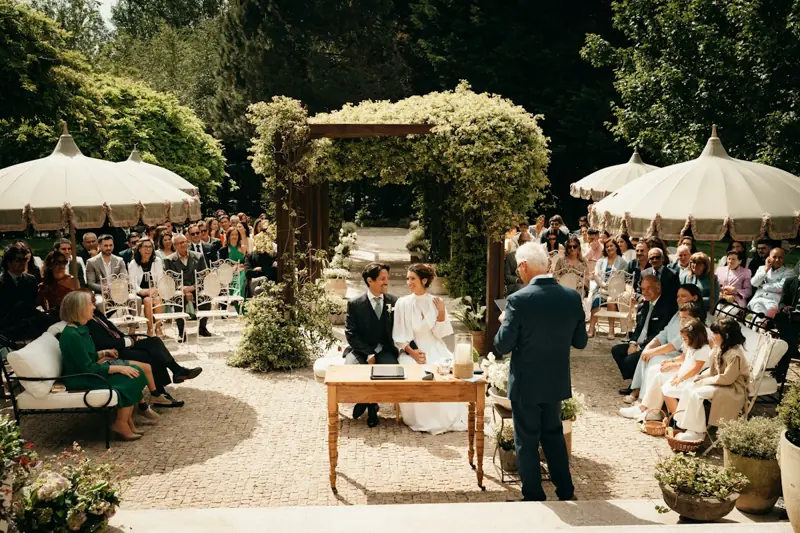
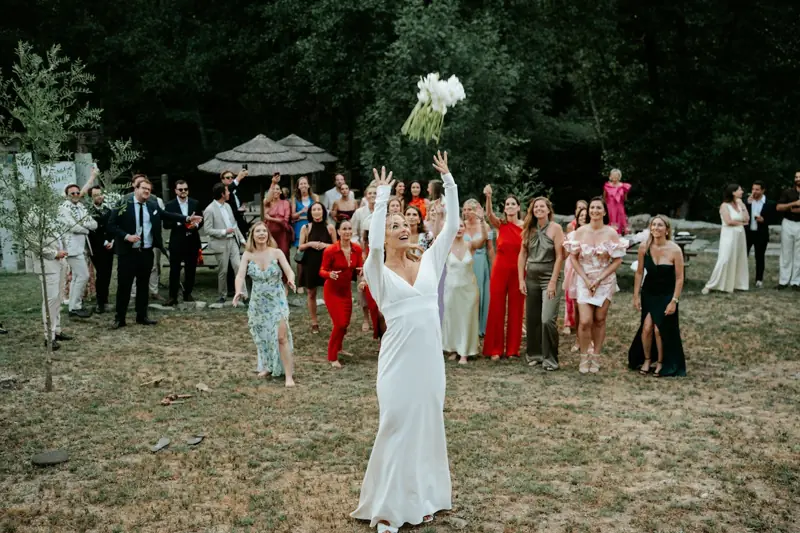 1
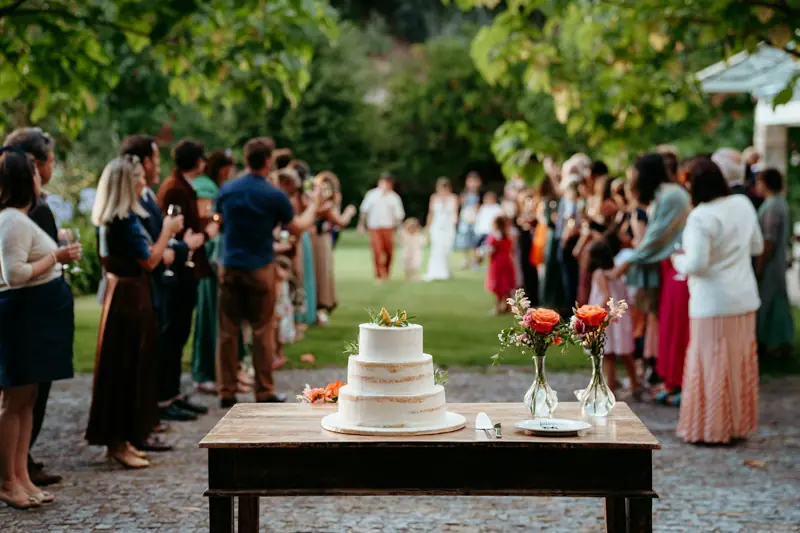
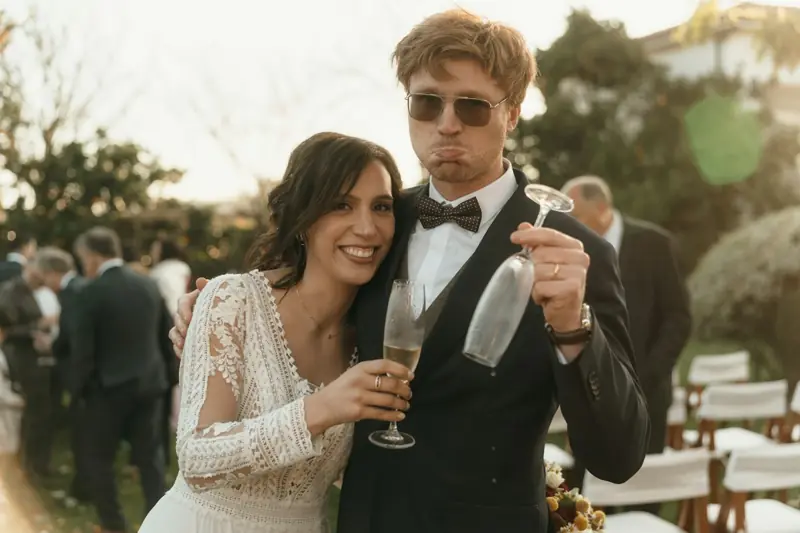 2
12 4. Scrivi la didascalia(Descrizione del post)
Suggerisci didascalia 5. Finalizza(Imposta data e ora di pubblicazione)
Data13/06/2027
Ora10:00
Programma post Esporta per la pubblicazione
Programmato
Programmato09/06/2027
Dietro le quinte della prova Bozza20/06/2027
Tre idee per le promesse Pubblicato28/05/2027
Il rito della sabbia Pubblicare #
Il giorno stabilito, apri il post e clicca su Esporta per la pubblicazione: le fotografie vengono scaricate nell’ordine scelto e la didascalia viene copiata. Pubblica sul social e, in Verbum Nexus, cambia lo stato in Pubblicato.
Organizzare #
Clicca su Vedi programmazione per vedere tutti i tuoi post e seguire lo stato di ciascuno: Bozza, Programmato, Pubblicato o Annullato. I post con una data compaiono nel Calendario, così non te ne dimentichi.