
Crear una publicación #
- En Redes sociales, dale un Título a la publicación y elige el Tema (figura 1).
- En Contenido visual, elige las ceremonias que has celebrado y selecciona las fotografías que guardaste en Archivos y medios. Haz clic en ellas en el orden en que quieres que aparezcan en la publicación: se exportan en ese orden.
- Escribe el texto en Redactar texto, o escribe ahí una instrucción sobre lo que quieres mencionar y haz clic en Sugerir texto para que Verbum Nexus genere un borrador por ti, por aproximadamente 1 crédito.
- Elige la Fecha y la Hora y haz clic en Programar publicación.
Publicaciones
Palabras e imágenes, cuidadosamente compuestas.
Nueva publicación Ver calendario
1. Título *(Ponle un nombre a tu publicación para identificarla fácilmente)
El sí quiero de Lucía y Pablo 2. Selecciona el tema(Elige el tipo de contenido de la publicación)
CeremoniaRitualPreparaciónGeneral
3. Contenido visual(Selecciona fotos de ceremonias o sube nuevas)
Ceremonias 1 ceremonia(s) seleccionada(s)
Fotografías disponibles Borrar selección (2)
Añadir 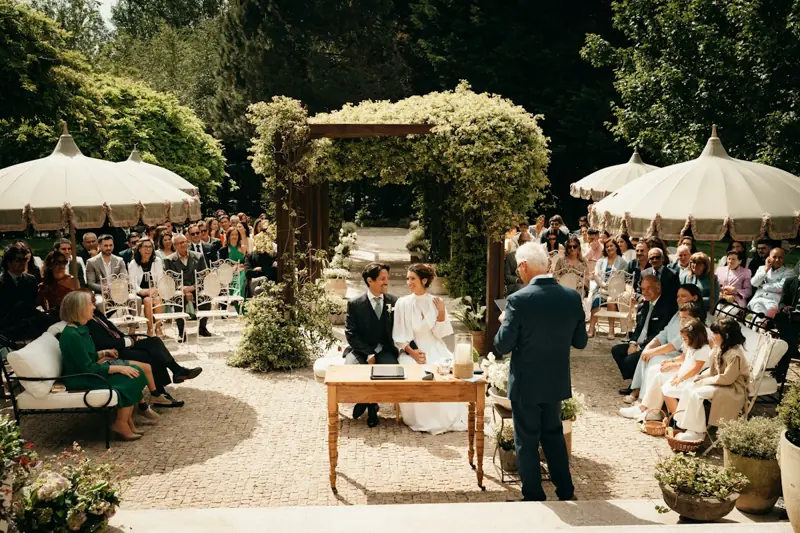
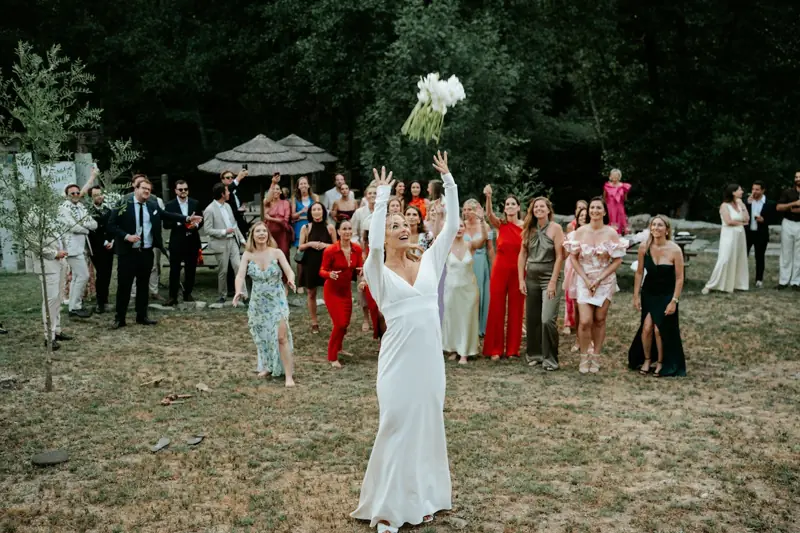 1
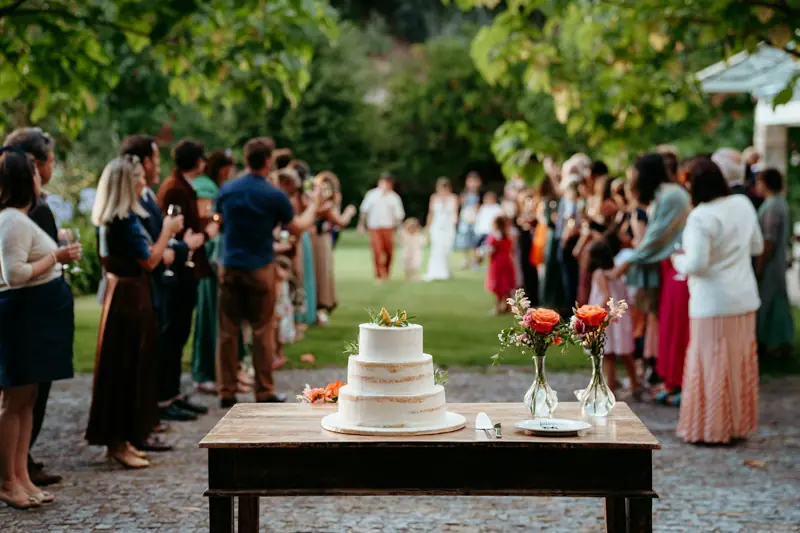
 2
12 4. Redactar texto(Descripción de la publicación)
Sugerir texto 5. Finalizar(Define la fecha y hora de publicación)
Fecha13/06/2027
Hora10:00
Programar publicación Exportar para publicar
Programada
Programada09/06/2027
Entre bastidores del ensayo Borrador20/06/2027
Tres ideas para los votos Publicada28/05/2027
El ritual de la arena Publicar #
Ese día, abre la publicación y haz clic en Exportar para publicar: las fotografías se descargan en el orden elegido y el texto queda copiado. Publica en la red social y, en Verbum Nexus, cambia el estado a Publicada.
Organizar #
Haz clic en Ver calendario para ver todas tus publicaciones y seguir el estado de cada una: Borrador, Programada, Publicada o Cancelada. Las publicaciones con fecha aparecen en el Calendario, para que no se te olviden.