
Créer une publication #
- Dans Réseaux sociaux, donnez un Titre à la publication et choisissez le Thème (figure 1).
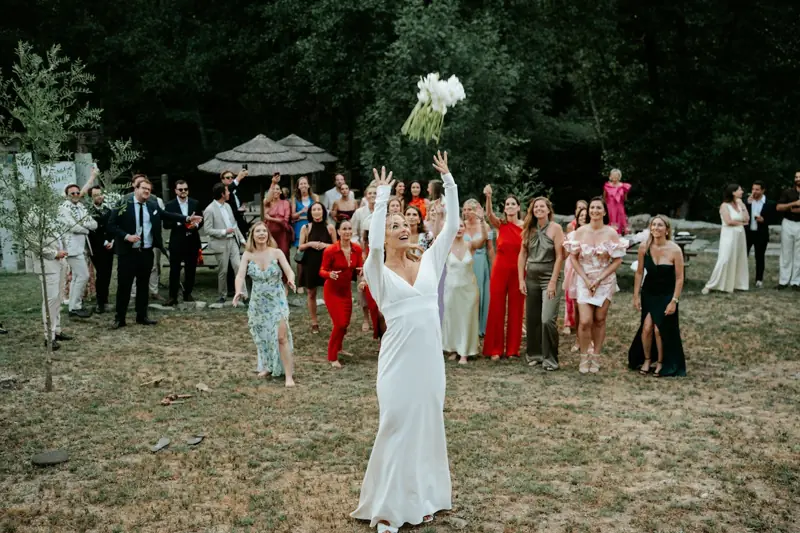
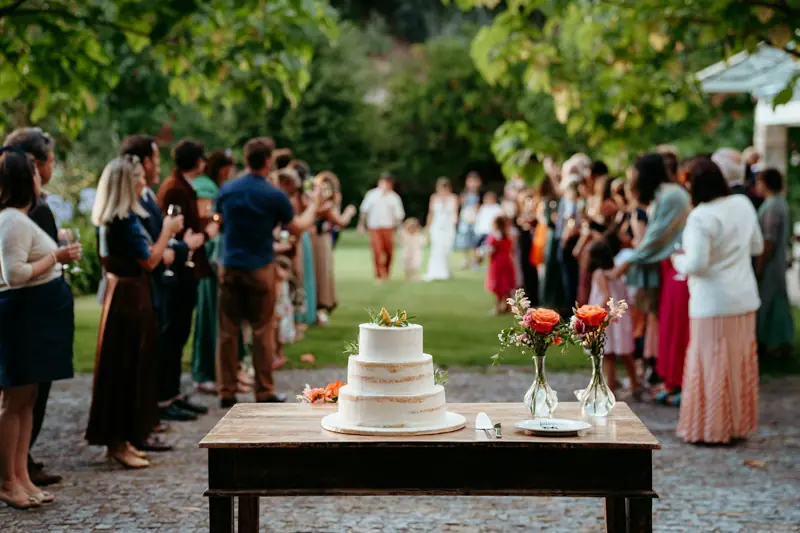
- Dans Contenu visuel, choisissez les cérémonies que vous avez célébrées et sélectionnez les photos que vous avez gardées dans Fichiers et médias. Cliquez dessus dans l’ordre où vous voulez qu’elles apparaissent dans la publication : elles sont exportées dans cet ordre.
- Écrivez la légende dans Rédiger la légende, ou saisissez-y une consigne sur ce que vous voulez mentionner et cliquez sur Suggérer une légende pour que Verbum Nexus en génère un brouillon, ce qui coûte environ 1 crédit.
- Choisissez la Date et l’Heure, puis cliquez sur Programmer la publication.
Publications
Des mots et des images, soigneusement composés.
Nouvelle publication Voir le planning
1. Titre *(Donnez un nom à votre publication pour l’identifier facilement)
Le oui de Camille et Julien 2. Sélectionner le thème(Choisissez le type de contenu de la publication)
CérémonieRituelPréparationGénéral
3. Contenu visuel(Sélectionnez des photos de cérémonies ou importez-en de nouvelles)
Cérémonies 1 cérémonie(s) sélectionnée(s)
Photographies disponibles Effacer la sélection (2)
Ajouter 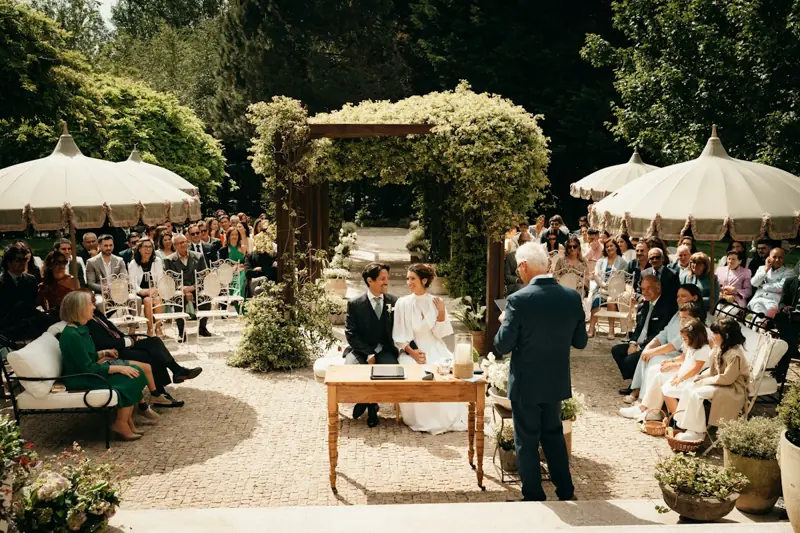
 1
 2
12 4. Rédiger la légende(Description de la publication)
Suggérer une légende 5. Finaliser(Définir la date et l’heure de publication)
Date13/06/2027
Heure10:00
Programmer la publication Exporter pour publication
Programmée
Programmée09/06/2027
Coulisses de la répétition Brouillon20/06/2027
Trois idées pour les vœux Publiée28/05/2027
Le rituel du sable Publier #
Le jour venu, ouvrez la publication et cliquez sur Exporter pour publication : les photos sont téléchargées dans l’ordre choisi et la légende est copiée. Publiez sur le réseau social puis, dans Verbum Nexus, passez le statut à Publiée.
Organiser #
Cliquez sur Voir le planning pour voir toutes vos publications et suivre le statut de chacune : Brouillon, Programmée, Publiée ou Annulée. Les publications qui ont une date apparaissent dans le Calendrier, pour que vous ne les oubliiez pas.